タイプレスの使い方完全ガイド|インストールから便利機能まで初心者向けに解説
「タイプレス(Typeless)を使ってみたいけれど、どう始めればいいの?」という方に向けて、ダウンロードから基本操作、便利な機能、使いこなしのコツまでを初心者向けにまとめました。タイプレスは話すだけで整った文章を作れるAI音声入力ツールで、慣れれば数分で使い始められます。
- タイプレスのダウンロード・インストール方法
- 初期設定と基本の使い方(4ステップ)
- 翻訳・音声編集・パーソナル辞書などの便利機能
- 音声入力の精度を上げるコツ
タイプレス(Typeless)とは?
タイプレスは、マイクに向かって話すだけで、AIが「えーと」などの言い淀みを自動で取り除き、整った文章にリアルタイムで変換してくれるAI音声入力ツールです。キーボード入力の約4倍のスピード(1分あたり約220語)で文章を作れるのが特徴で、Slack・Gmail・Notion・ChatGPTなど60以上のアプリでそのまま使えます。
タイプレスの特徴や料金を詳しく知りたい方は、タイプレスとは|特徴・料金・評判まとめもあわせてご覧ください。
タイプレスのPC使い方
タイプレスは、次の4ステップで使い始められます。パソコン(Mac・Windows)でもスマートフォン(iPhone・Android)でも、流れはほぼ同じです。
STEP1:アプリをダウンロードする
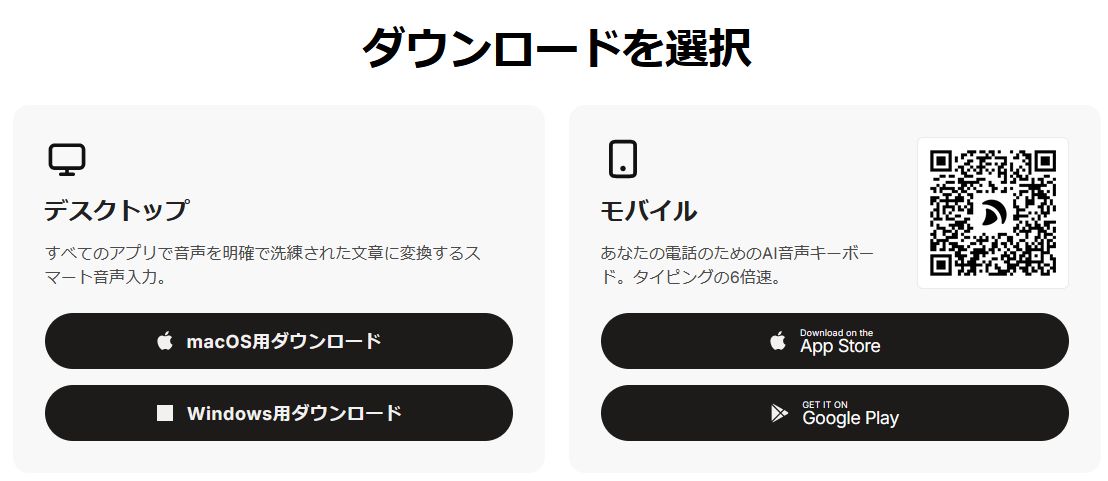
まずは公式サイトから、お使いの端末に対応したアプリをダウンロードします。macOS・Windows・iOS(iPhone)・Androidに対応しており、どの環境でも無料で始められます。パソコンの場合は公式サイトのダウンロードボタンから、スマホの場合はApp Store/Google Playから入手します。
STEP2:アカウントを作成してログインする
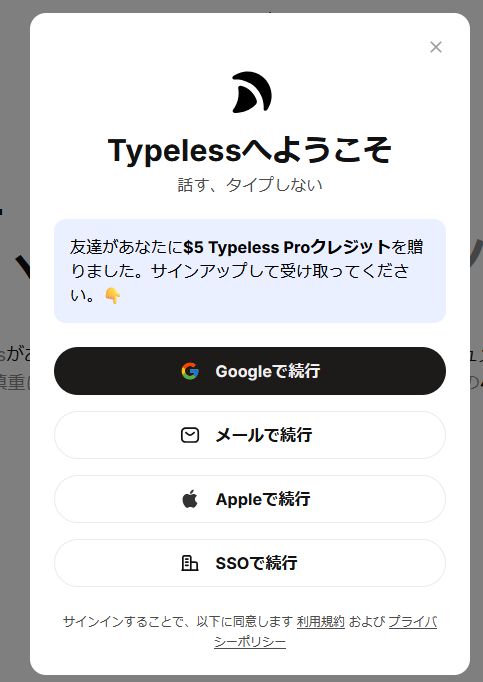
アプリを起動したら、無料アカウントを作成してログインします。メールアドレスなどで簡単に登録でき、この時点では料金はかかりません。パソコン版では、ログイン後にメニューバー(Mac)やタスクトレイ(Windows)に常駐し、いつでも呼び出せる状態になります。
STEP3:マイクの使用を許可する
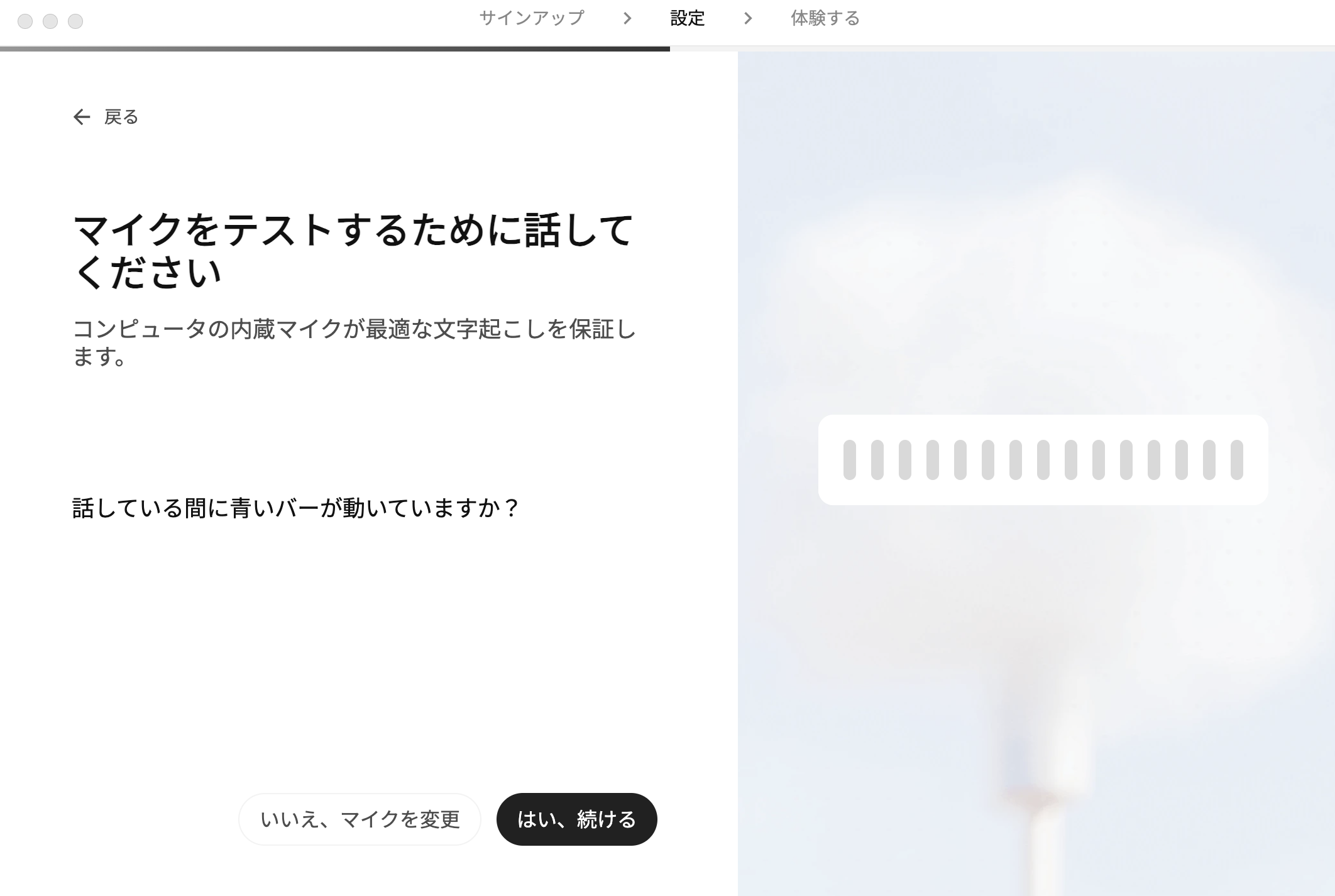
初回起動時に、マイクの使用許可を求められます。ここで「許可」を選ぶと、音声入力が使えるようになります。許可し忘れると音声が認識されないため、パソコンやスマホの設定画面から、タイプレスのマイク使用がオンになっているか確認しておきましょう。
STEP4:音声を入れる
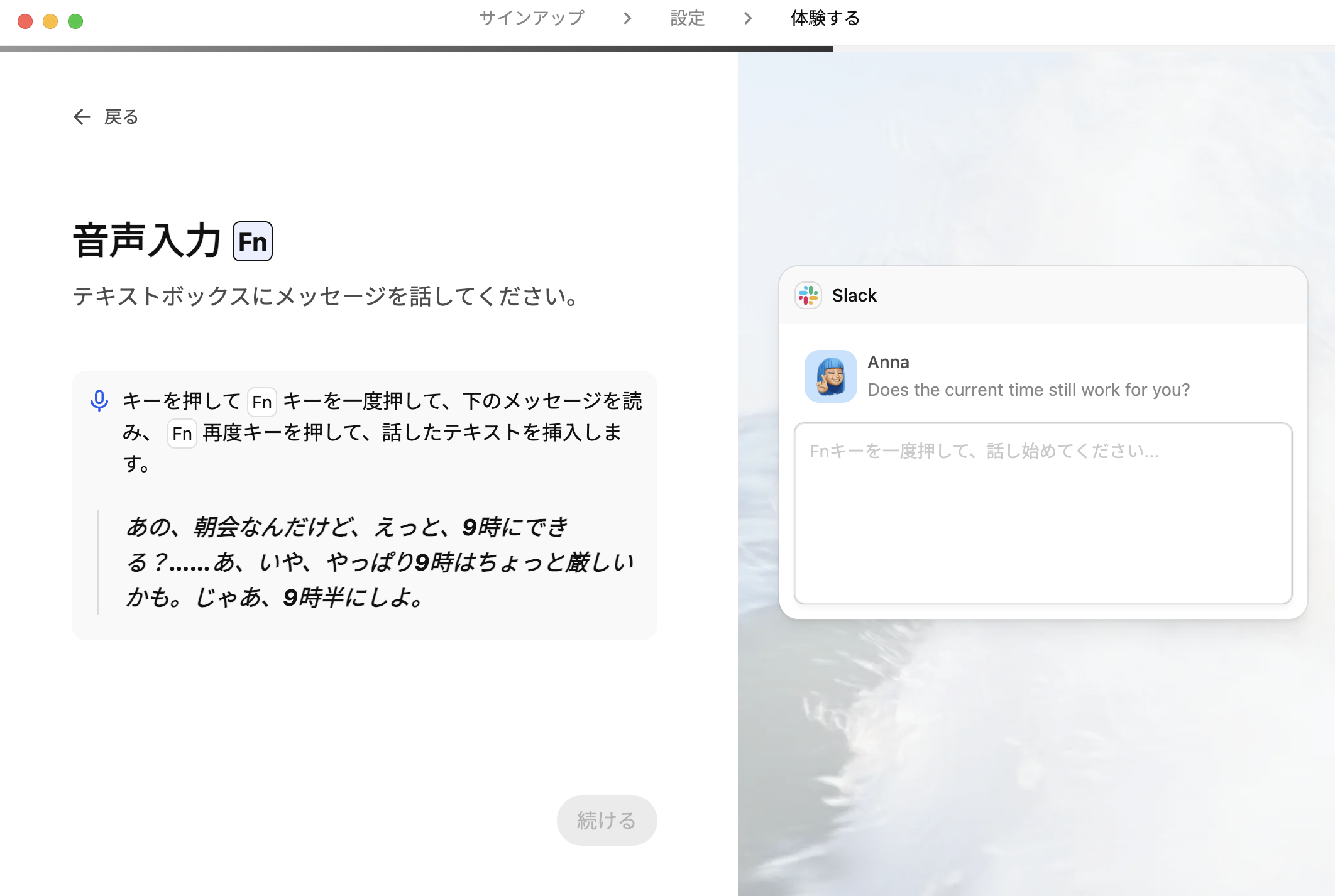
準備ができたら、文字を入力したいアプリ(メールやチャットなど)の入力欄にカーソルを置き、ショートカットキーを押しながらマイクに向かって話すだけ。
STEP5:テキストに置換される
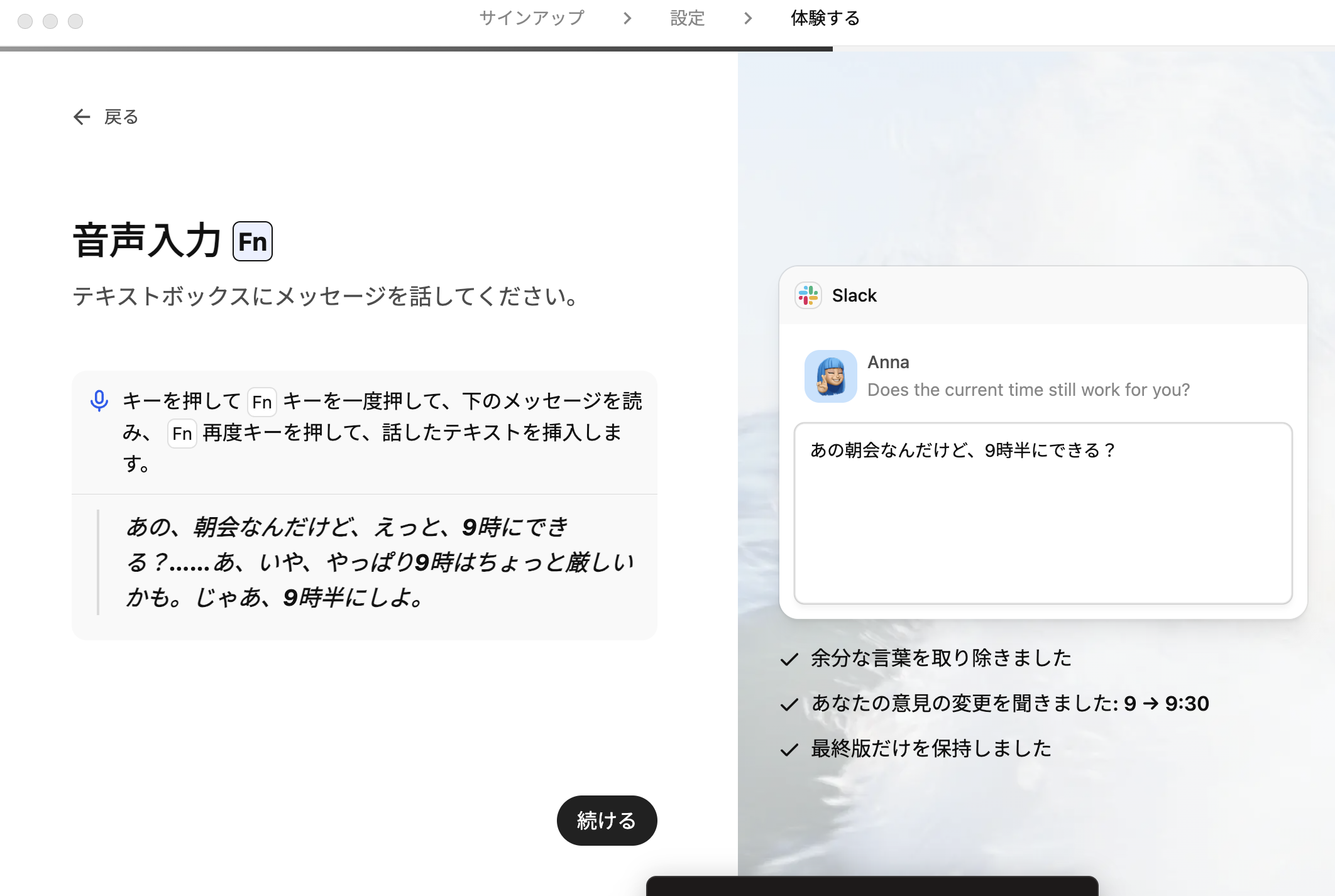
話し終えると、整えられた文章がその場に入力されます。専用アプリを開いてコピー&ペーストする必要はなく、いつものアプリの中でそのまま音声入力できます。
タイプレスのスマホ使い方
タイプレスは、次の4ステップで使い始められます。パソコン(Mac・Windows)でもスマートフォン(iPhone・Android)でも、流れはほぼ同じです。
STEP1:アプリをダウンロードする

まずは公式サイトから、スマホの場合はApp Store/Google Playから入手します。
STEP2:アカウントを作成してログインする
アプリを起動したら、無料アカウントを作成してログインします。メールアドレスなどで簡単に登録でき、この時点では料金はかかりません。
STEP3:マイクの使用を許可する
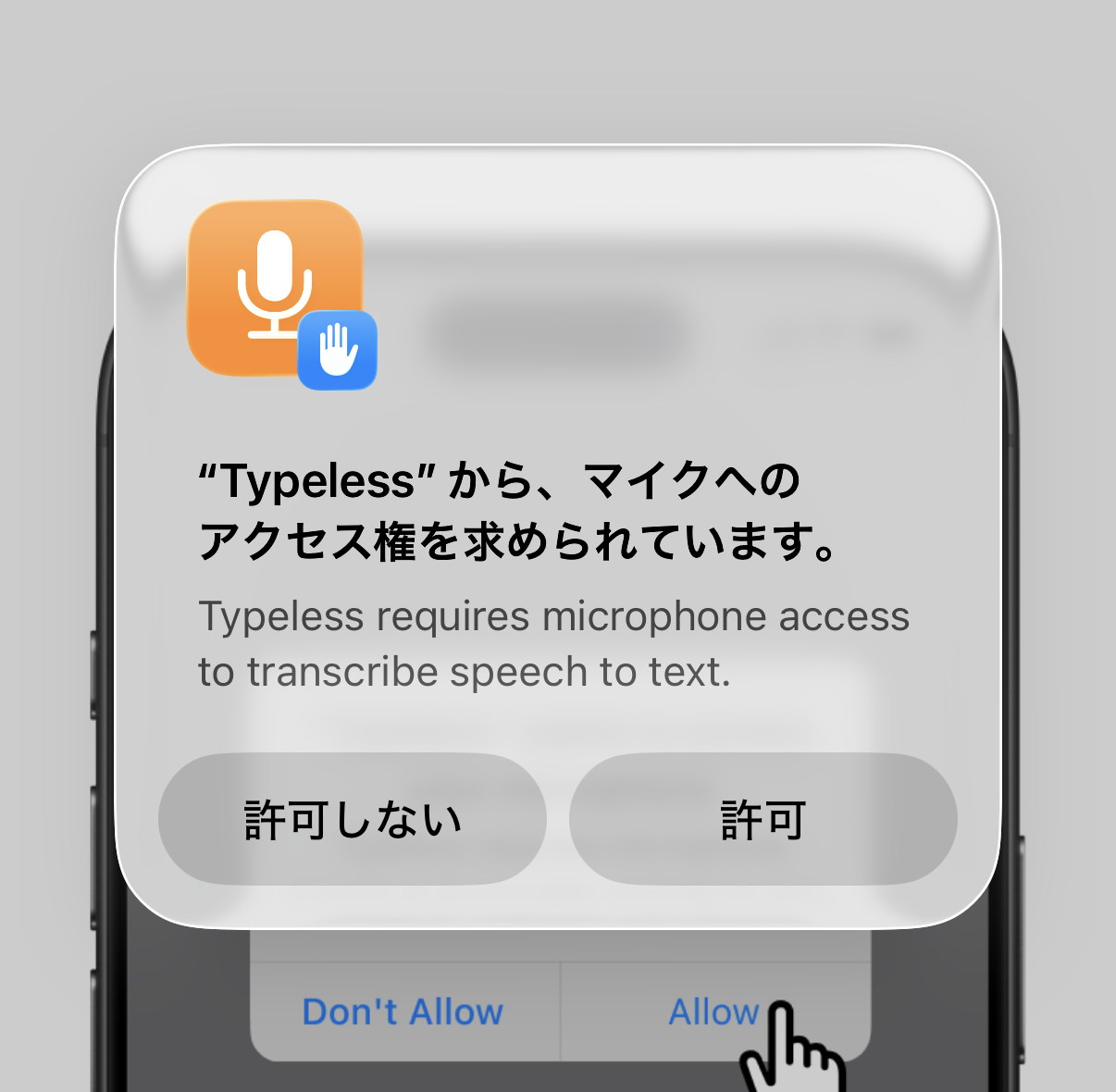
スマホでも、初回起動時にマイクの使用許可を求められます。表示された画面で「許可」をタップしてください。ここで許可しておかないと音声が認識されないため、必ずオンにしておきましょう。
STEP4:キーボードを追加する
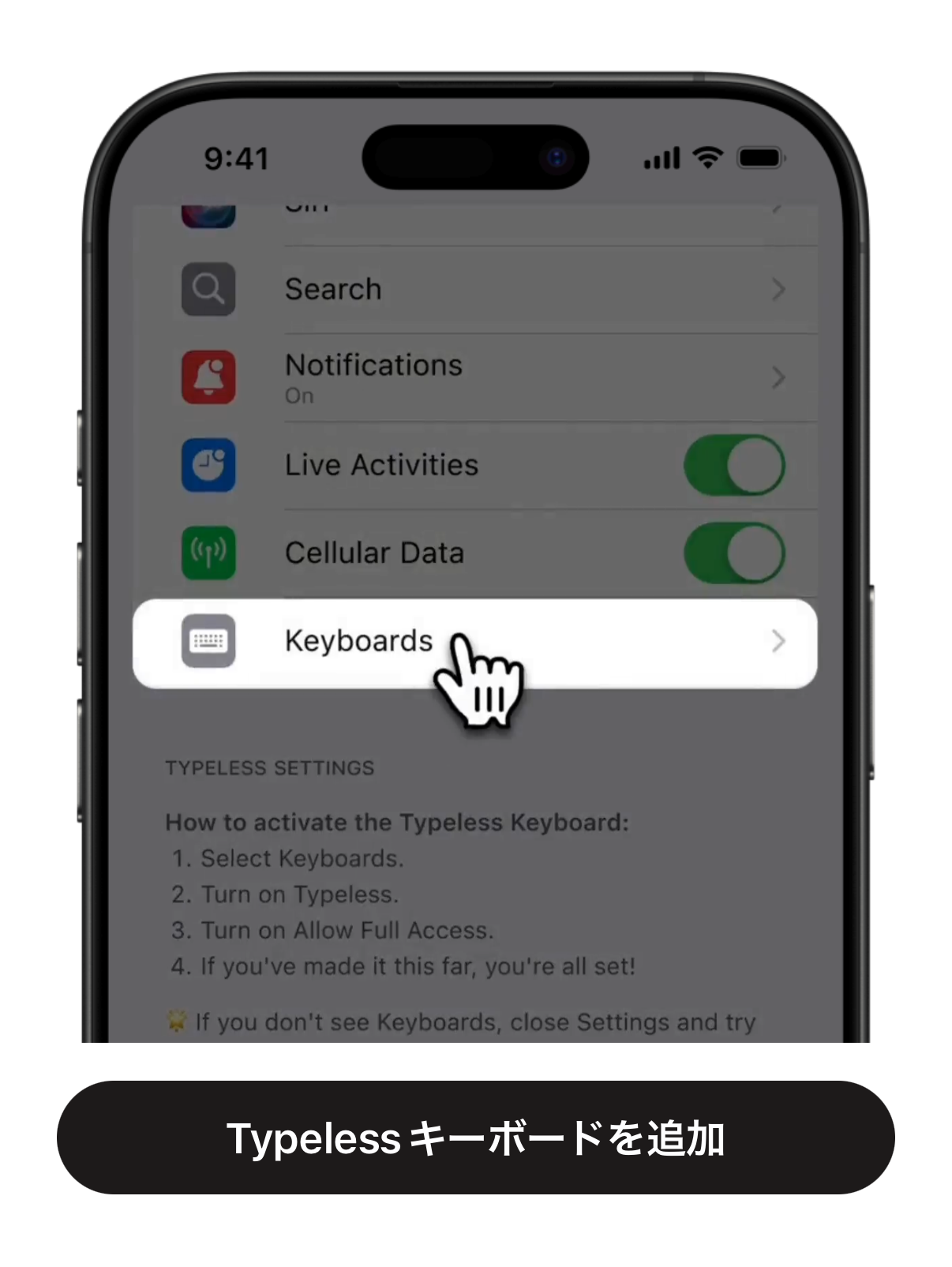
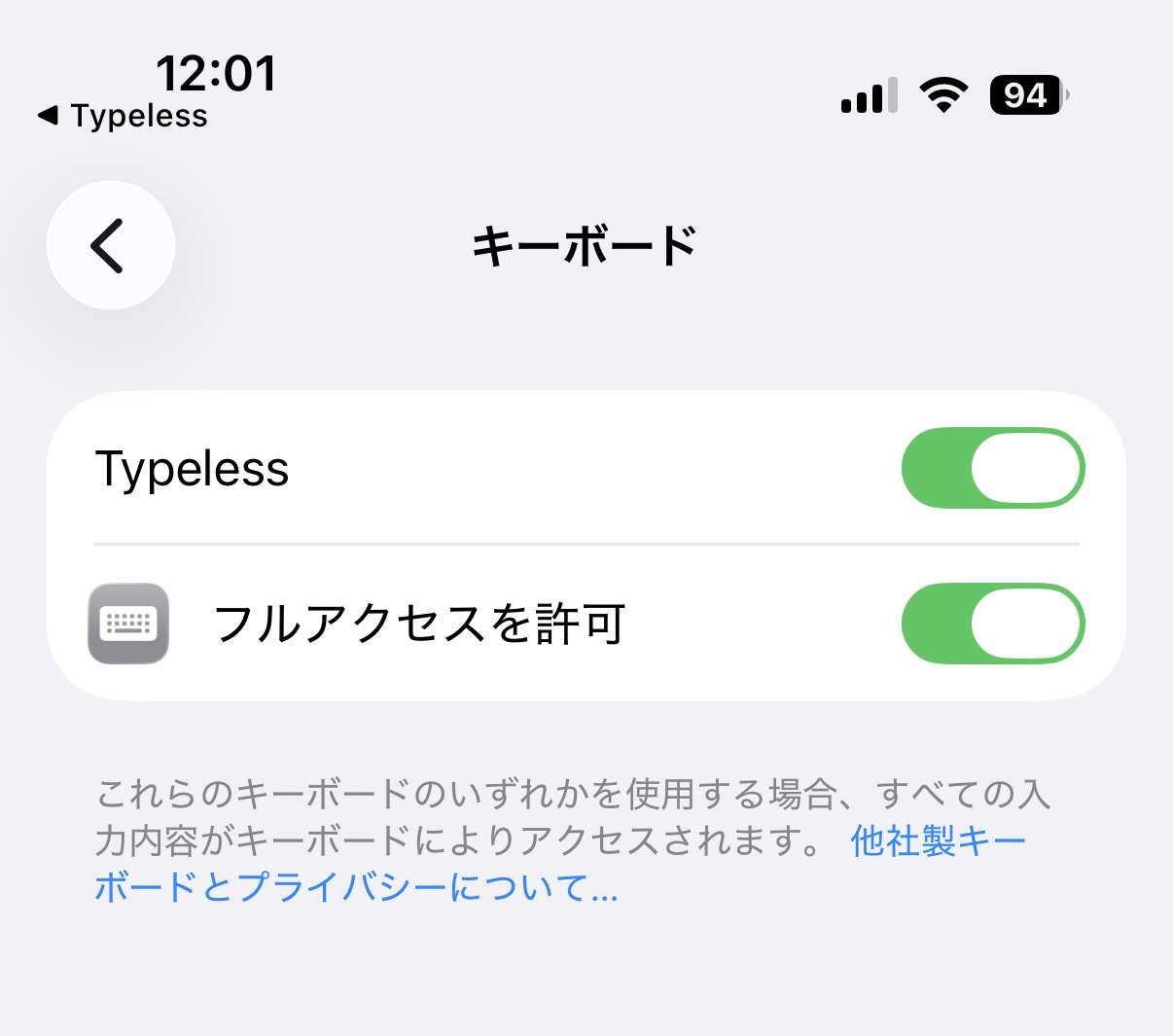
スマホでは、タイプレスを「キーボード」として追加して使います。端末のキーボード設定を開き、タイプレスのキーボードを追加してください。iPhoneの場合は[設定]→[一般]→[キーボード]→[キーボードを追加]から選択できます。
STEP5:キーボードを有効化する
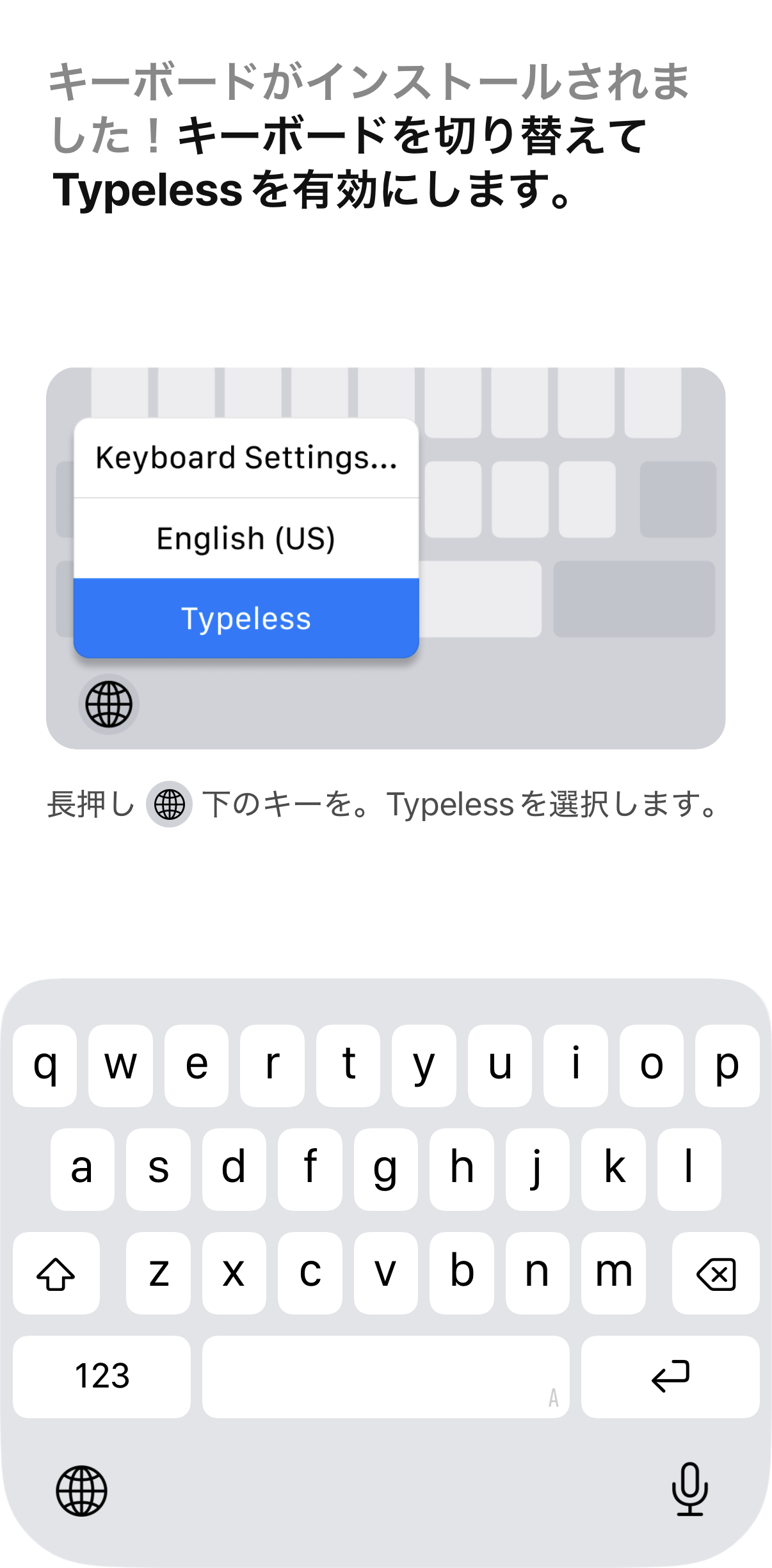
追加したタイプレスのキーボードを有効化します。あわせて「フルアクセスを許可」をオンにすると、音声入力やAIによる文章整形などの機能がすべて使えるようになります。
STEP6:アプリと連動するか確認する
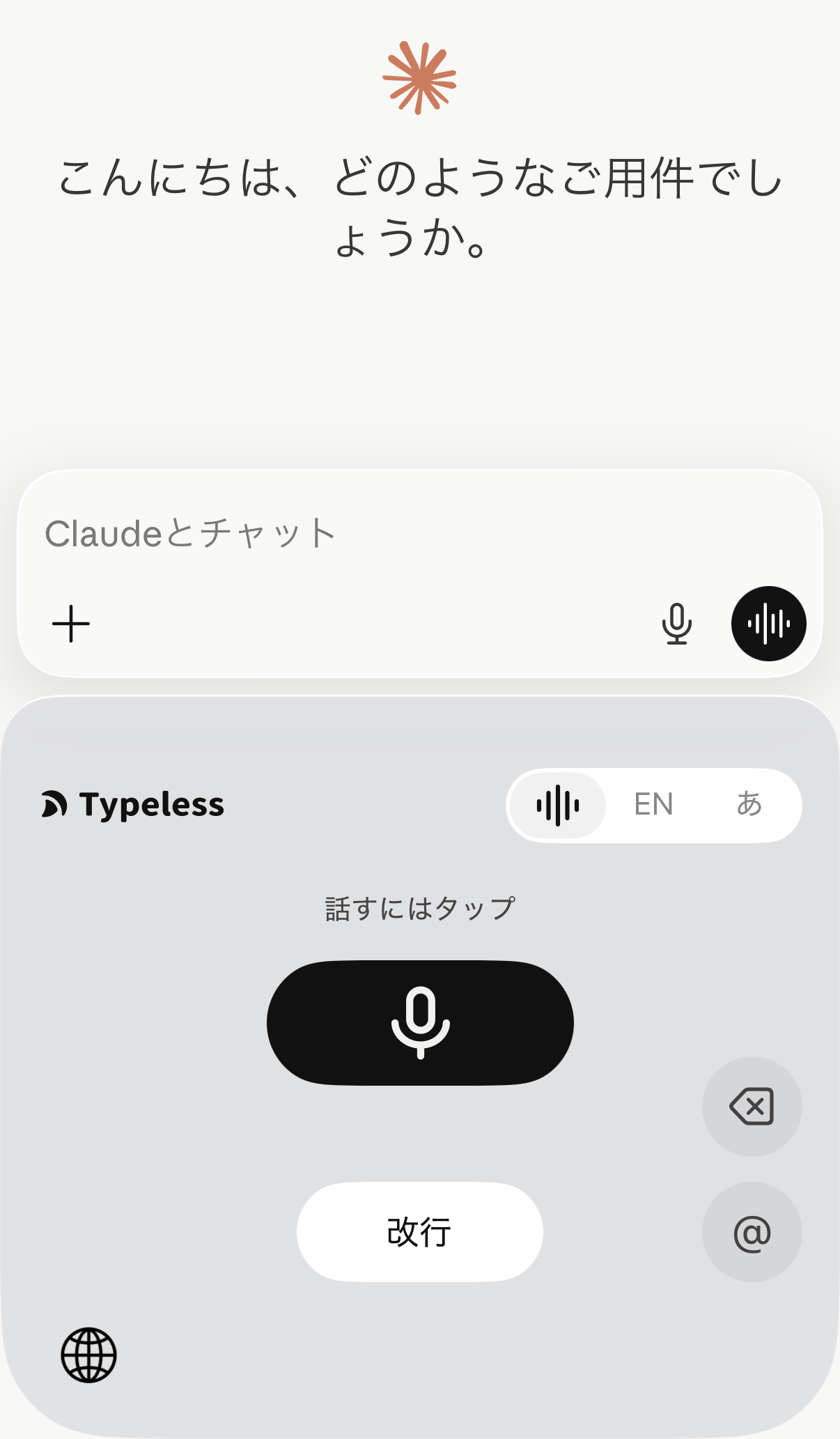
最後に、メールやチャットなどのアプリで入力欄を開き、キーボードをタイプレスに切り替えて音声入力を試します。話した内容が整った文章として入力されれば、セットアップは完了です。
タイプレスの便利な使い方・機能
基本操作に慣れたら、タイプレスならではの便利な機能も使ってみましょう。作業効率がさらに上がります。
音声コマンドで文章を編集する
入力済みのテキストを選択して「短くして」「もっと丁寧に」「箇条書きにして」などと話すだけで、AIがその場で文章を書き換えてくれます。キーボードで修正する手間が省け、推敲まで音声で完結します。
100以上の言語対応&リアルタイム翻訳
日本語で話しながら、選んだ言語へリアルタイムで翻訳して出力できます。英語のメールやチャットも、日本語で話すだけで作成できるため、外国語が苦手な人でも安心です。日本語と英語が混ざった発話も自然に処理してくれます。
パーソナル辞書に単語を登録する
名前・社名・専門用語などをパーソナル辞書に登録しておくと、変換精度がぐっと上がります。使うほどにあなたの話し方や語彙を学習していくため、続けるほど自分好みの文章になっていきます。
Slack・Gmail・Notion・ChatGPTと連携する
タイプレスは60以上のアプリに対応しています。Slackやチャットワークでの返信、Gmailでのメール作成、Notionでのメモ、ChatGPTへの指示文(プロンプト)入力なども、すべて音声で行えます。よく使うアプリで試してみましょう。
音声入力の精度を上げる3つのコツ
- 静かな場所で話す:周囲の雑音が少ないほど認識精度が上がります
- 普通の速さで話す:早口すぎず、区切りを意識するとより正確に
- 固有名詞は辞書登録:よく使う名前や専門用語は事前に登録しておく
タイプレスの料金は?
タイプレスには、無料プラン(週8,000語まで)と、文字数無制限のProプラン(月額$12〜)があります。まずは無料プランで使い勝手を試し、物足りなくなったらProにアップグレードするのがおすすめです。料金の詳細はトップページの料金プランで解説しています。
タイプレスの使い方に関するよくある質問
使えます。iOS・Androidの両方に対応しており、スマホアプリをダウンロードすれば、パソコンと同じアカウントで利用できます。
対応しています。日本語を含む100以上の言語に対応しており、日本語と英語が混ざった発話も自然に処理できます。
無料プランでは週8,000語まで、音声入力・翻訳・パーソナル辞書などの基本機能を使えます。上限をなくしたい場合はProプランにアップグレードします。
まとめ:タイプレスは話すだけで数分で使い始められる
タイプレスは、①ダウンロード → ②ログイン → ③マイク許可 → ④話す、の4ステップですぐに使い始められます。慣れれば、メールやチャット、メモ作成のスピードが大きく変わります。無料プランがあるので、まずは気軽に試してみてください。