Air Doctor(エアドクター)の使い方|アプリの始め方を画面つきで解説
このページでは、Air Doctor(エアドクター)で医師を探して予約するまでの流れを、実際のアプリ画面つきでステップごとに解説します。はじめての方でも、この順番どおりに進めれば数分で予約が完了します。旅行前にアプリを入れて登録まで済ませておくと、現地で慌てずに使えます。
Air Doctorの始め方・予約の流れ【全11ステップ】
基本の流れは「①医師を探す → ②医師を選ぶ → ③診療形態と日時を選ぶ → ④登録 → ⑤情報入力 → ⑥予約確定」です。ひとつずつ画面で見ていきましょう。
STEP1:医師を探す
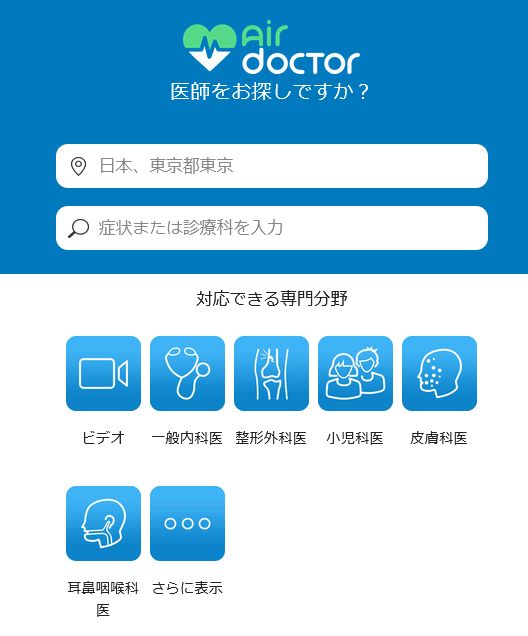
アプリを開き、現在地(滞在中の国・都市)と、症状または診療科を入力します。「ビデオ・一般内科医・整形外科医・小児科医・皮膚科医・耳鼻咽喉科医」など、対応できる専門分野のアイコンから選ぶこともできます。
STEP2:医師を選ぶ
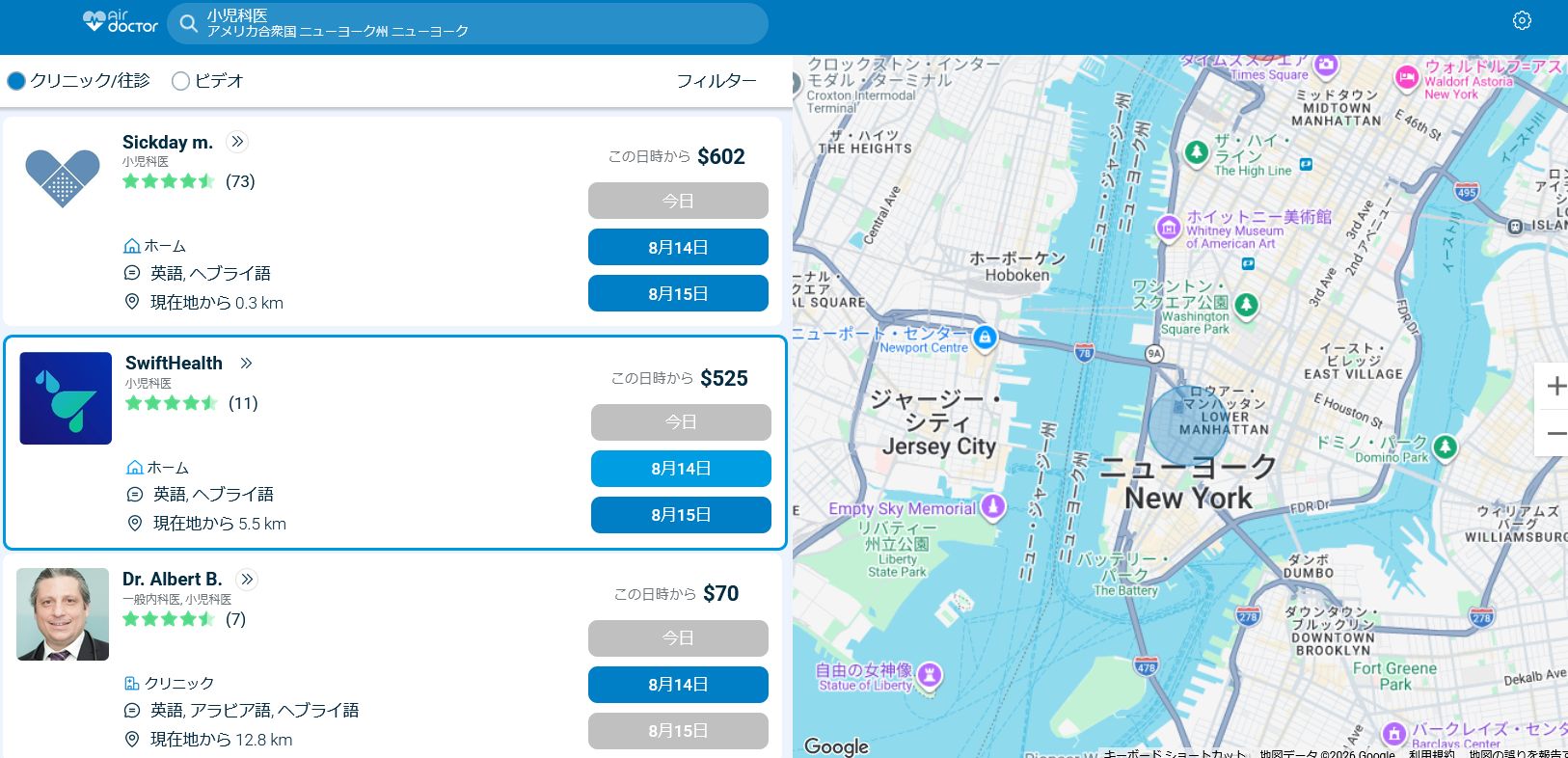
条件に合う医師が一覧で表示されます。写真・評価(★とレビュー数)・診察料金・対応形態(クリニック/往診/ビデオ)・対応言語(英語・日本語など)・現在地からの距離を見比べて、受診したい医師と日付を選びます。日本語対応の医師を探したいときは、言語で絞り込みましょう。
STEP3:診療形態と日時を選ぶ
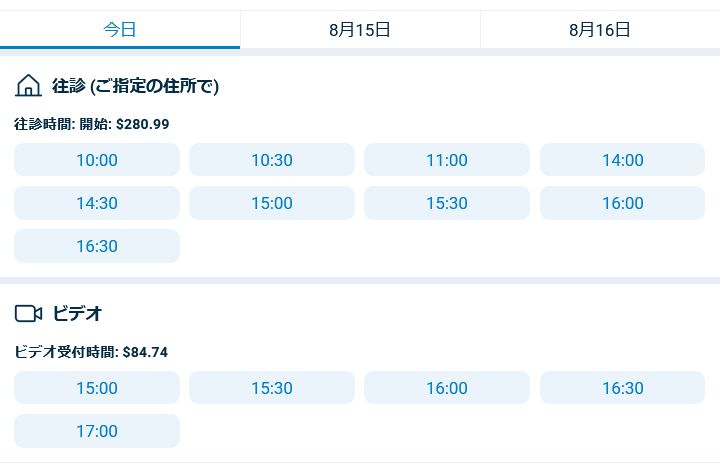
選んだ日の空き枠から、「往診(ご指定の住所で)」や「ビデオ」など、希望の診療形態と時間帯を選びます。形態ごとに料金と受付時間が表示されるので、予算と都合に合わせて選べます。
STEP4:アカウントを登録する
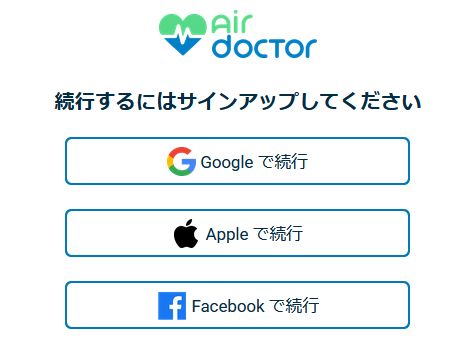
続けるにはサインアップ(アカウント登録)が必要です。Google・Apple・Facebookのいずれかのアカウントで、かんたんに登録・ログインできます。登録自体は無料です。
STEP5:患者情報を入力する
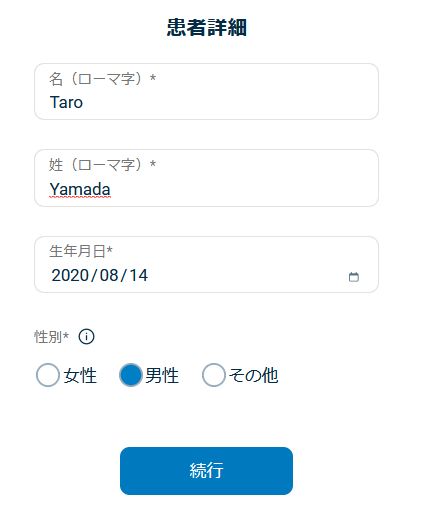
受診する人の情報を入力します。名・姓(ローマ字)・生年月日・性別を入力しましょう。お子さまが受診する場合は、お子さまの情報を入力します。
STEP6:連絡先を入力する
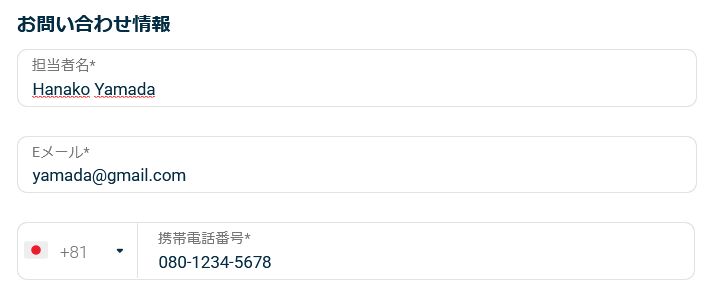
予約確認の連絡先として、担当者名・Eメール・携帯電話番号(国番号+81)を入力します。連絡が取れる番号・メールを入れておきましょう。
STEP7:症状(医療上の問題)を入力する
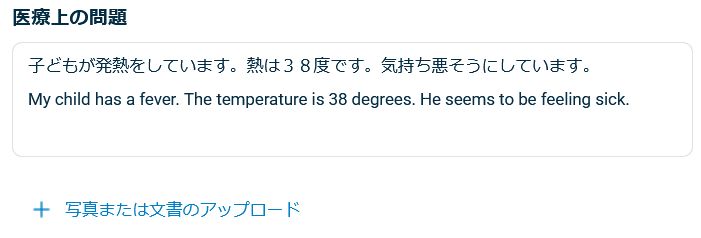
「医療上の問題」に症状を記入します。日本語だけでなく英語も併記しましょう。医師に正確に伝わります(例:「子どもが発熱をしています。熱は38度です」)。必要に応じて、患部の写真や書類を添付することもできます。
STEP8:服用中の薬を入力する
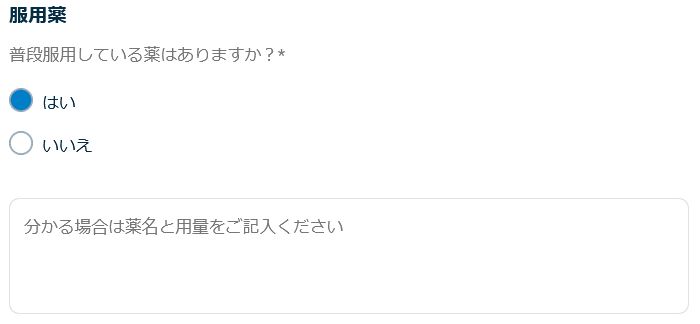
普段服用している薬の有無を選びます。ある場合は、分かる範囲で薬名と用量を記入しておくと、より安全で的確な診療につながります。
STEP9:補償(旅行保険)を設定する

支払い方法(補償)を設定します。初期状態は「全額自己負担」ですが、「編集」から、加入している旅行保険を選べます。
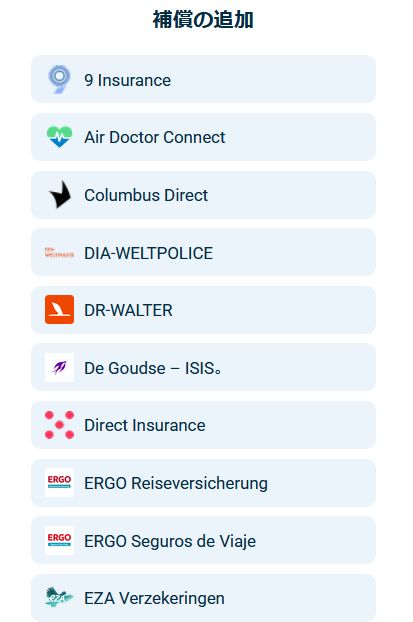
保険会社の一覧(Air Doctor Connect など)から、ご自身が加入している旅行保険を選びます。提携している保険なら、対象の範囲でキャッシュレス(自己負担なし)で受診できます。
STEP10:(往診の場合)住所を入力する
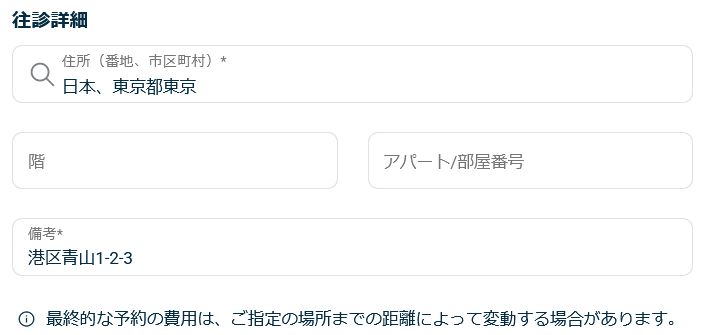
往診を選んだ場合は、往診先の住所(番地・市区町村)・階・アパート/部屋番号・備考を入力します。ホテル名や部屋番号まで書いておくとスムーズです。なお、最終的な費用は指定場所までの距離によって変動する場合があります。
STEP11:通知方法を選んで予約を確定する

予約に関する更新の受け取り方法(Eメール/WhatsApp)を選び、「認証」に進んで予約を確定します。あとは予約した時間に、選んだ形態(対面・往診・ビデオ)で受診するだけです。
スムーズに使うための3つのコツ
- 出発前にダウンロード・登録:現地で慌てないよう、アカウント登録まで済ませておく
- 加入保険を確認:提携保険ならキャッシュレス。保険証券の情報を手元に用意しておく
- 症状は日本語でOK:日本語で書けば英語も併記され、医師に正確に伝わる
まとめ:画面どおりに進めれば、数分で予約完了
Air Doctorは、①医師を探す → ②選ぶ → ③診療形態と日時を選ぶ → ④登録・情報入力 → ⑤予約確定、という流れで、はじめてでも数分で予約できます。日本語で症状を伝えられ、提携保険ならキャッシュレスで受診できるのも安心です。海外旅行の「もしも」に備えて、出発前にダウンロードしておきましょう。